Erid: 2Vfnxwse7Kq
Иногда после съемки оказывается, что в начало или конец ролика попали лишние моменты. В таких случаях можно использовать десктопные приложения или онлайн-сервисы, чтобы удалить лишнее. В этой статье разберемся, как обрезать видео, не обладая навыками профессионального монтажера.
Обрезать видео онлайн бесплатно
Онлайн-сервисы не нужно устанавливать на компьютер, поэтому они подойдут для любой ОС и не зависят от мощности процессора. Хорошо подходят для коротких роликов без личной информации.
Рассмотрим процесс на примере бесплатного инструмента для
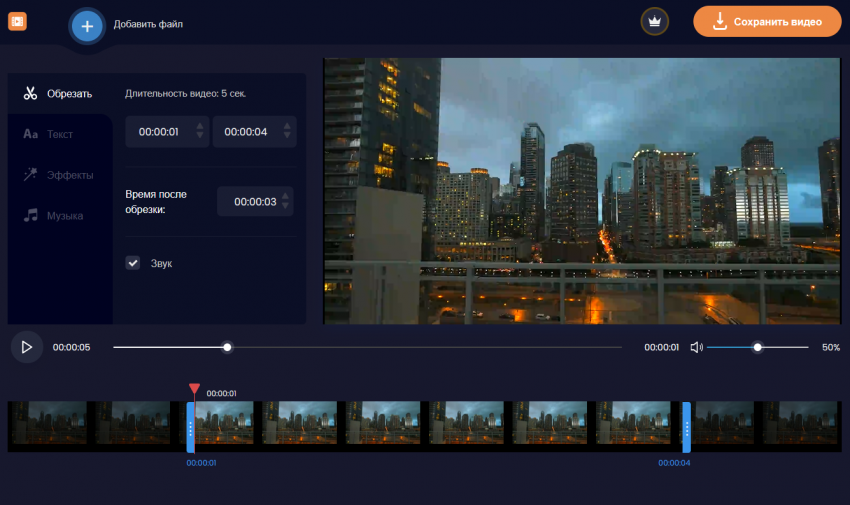
обрезки видео онлайн. Сайт поддерживает большинство популярных форматов, а также не показывает рекламу и не накладывает водяной знак. Кроме того, здесь очень простой интерфейс, в котором разберется даже далекий от монтажа человек.
Как обрезать видеоролик:
1. Перейдите на сайт по ссылке выше и щелкните по кнопке «Открыть файл».
2. Появится Проводник. Перейдите в каталог, где находится ваш исходник, выделите его и нажмите «Открыть».
3. После загрузки видеоролика на сервер, откроется рабочая область. Перетяните синие маркеры на новое начало и конец. Если нужно ввести точные значения, воспользуйтесь блоком слева от окна предпросмотра.
4. Щелкните «Сохранить видео». Укажите подходящий формат, затем — «Скачать».
Обрезать видео в программе
Приложения на компьютер предоставляют больше возможностей. Они не зависят от скорости интернета, позволяют обрабатывать длинные клипы в высоком разрешении и часто предлагают дополнительные инструменты. Такой вариант подойдет тем, кто ищет программу для регулярного использования.
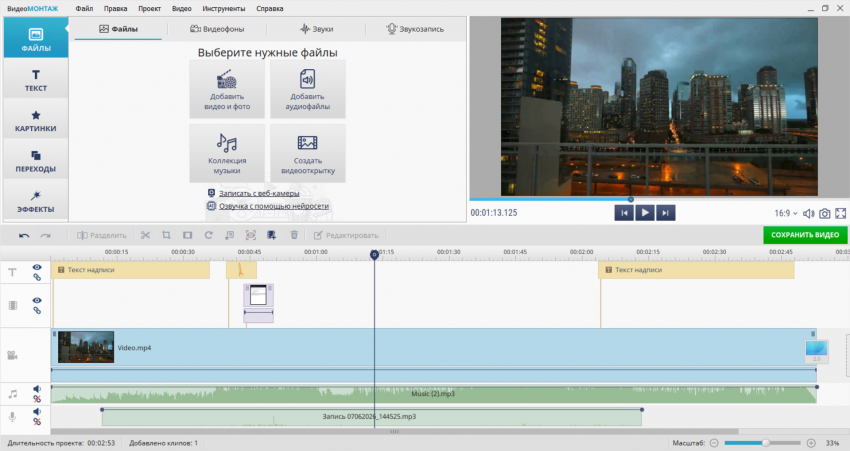
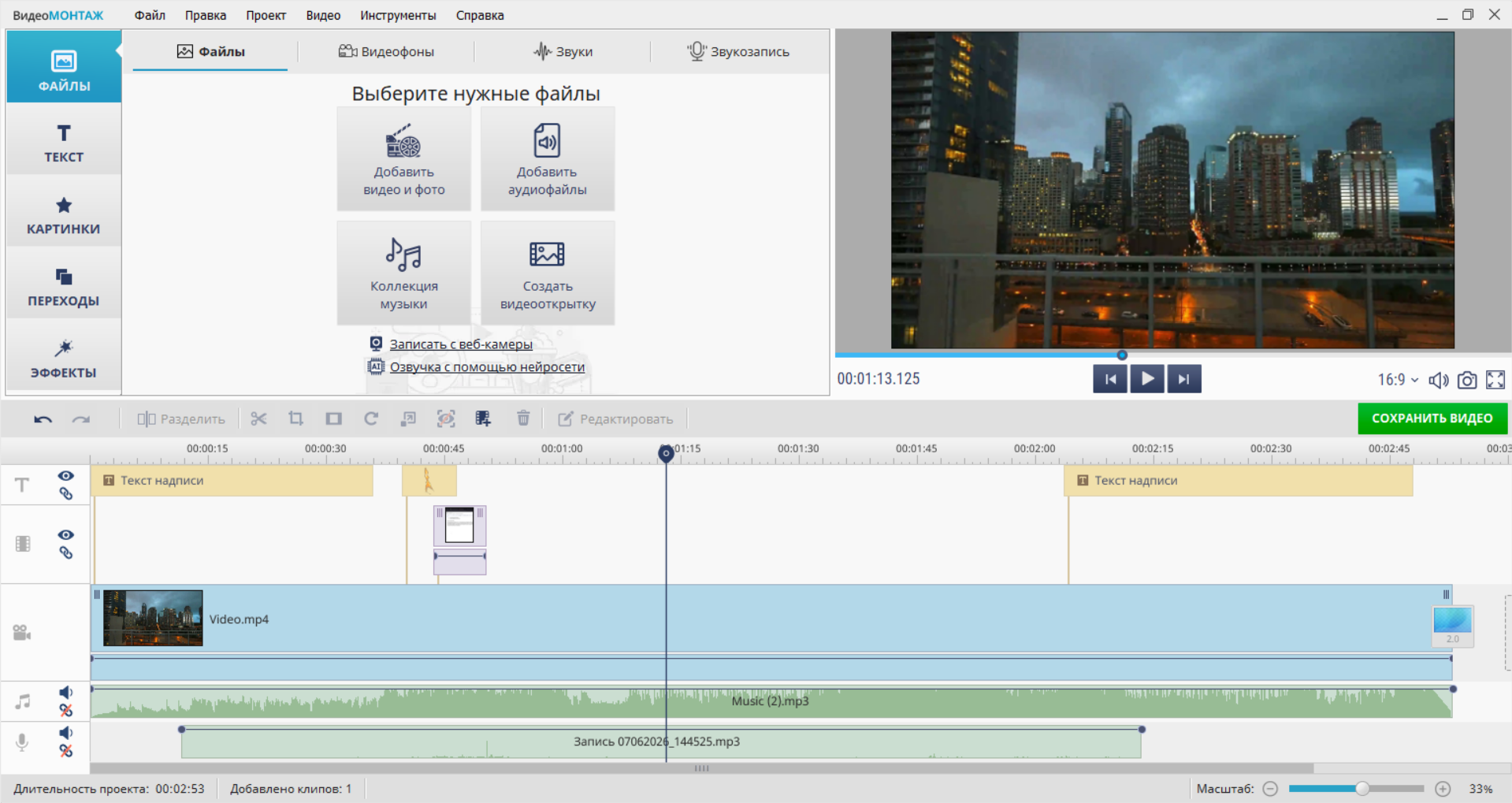
ВидеоМОНТАЖ — доступный видеоредактор для повседневных задач. Софт предоставляет не только базовые инструменты, но и продвинутые опции для монтажа. Например, здесь можно настроить цветокоррекцию, удалить зеленый фон, подключить микрофон и озвучить ролик. Также программа умеет генерировать голос из текста с помощью ИИ.
Как здесь нарезать видео:
1. Скачайте и запустите приложение. На главном экране щелкните «Новый проект» — «Проект с нуля».
2. Загрузится рабочее пространство. Нажмите по кнопке «Добавить видео и фото», выделите нужный вам исходник и кликните «Открыть».
3. Щелкните по значку ножниц «Обрезать выбранный клип». В появившемся окне потяните за синие маркеры. Также здесь можно задать время начала и конца с точностью до миллисекунд. Нажмите «Применить».
4. Экспортируйте видеоролик. Для этого воспользуйтесь кнопкой «Сохранить видео». Укажите формат MP4, введите название клипа и папку, куда нужно сохранить файл. Снова нажмите «Сохранить видео».
 Обрезать видео в Windows 10 без программ
Встроенные инструменты уже доступны в системе и имеют простой интерфейс. Подходят, если нужно быстро удалить лишние фрагменты. Однако подобные программы часто не умеют обрабатывать звук, накладывать текст, кадрировать видео и т. д.
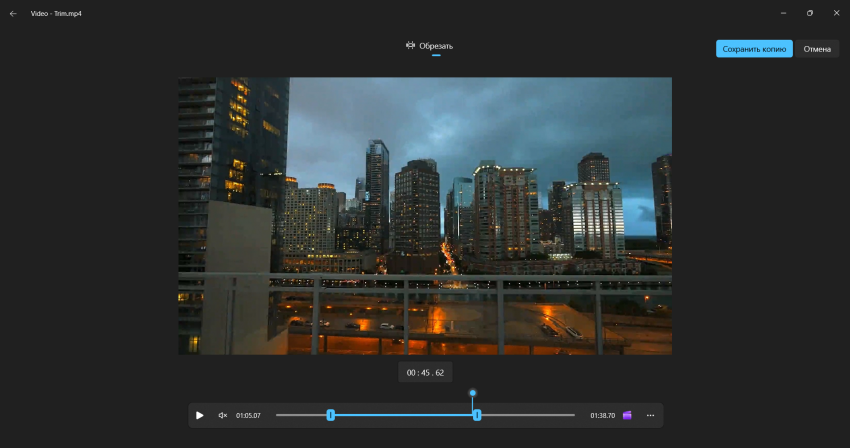
Как пользоваться «Фотографиями» на Windows 10 и 11:
1. Откройте папку с вашим роликом и щелкните на нем правой кнопкой мыши. В выпадающем меню выберите «Открыть с помощью» — «Фотографии».
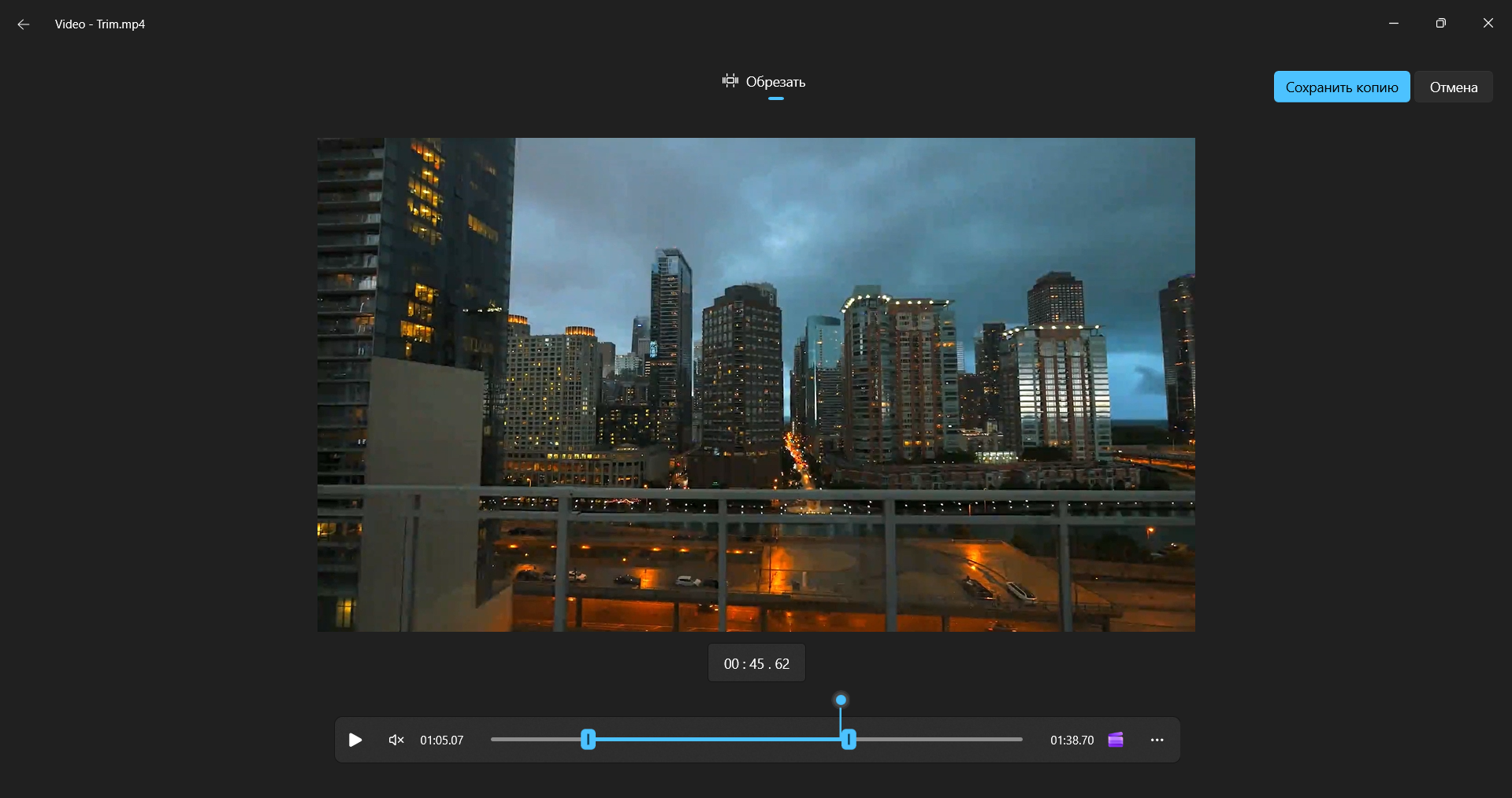
2. Слева сверху кликните по кнопке «Обрезать» или воспользуйтесь сочетанием «Ctrl + E».
3. Потяните с синие маркеры, щелкните «Сохранить как копию». В появившемся окне выберите нужную папку, затем — «Сохранить».
ЗаключениеДля быстрого удаления лишних фрагментов подойдут онлайн-сервисы. Если файл слишком большой или есть проблемы с интернетом, воспользуйтесь встроенными программами в Windows. Если же планируете регулярно работать с видеороликами, лучше выбрать специализированную программу. Например, ВидеоМОНТАЖ позволяет не только обрезать лишнее, но и сделать полноценный монтаж.
Реклама. ИП Мелешников А. А., ИНН 760403875115, Erid: 2Vfnxwse7Kq